| イラレでいざ!データ作成!! |
※ここに記載されている内容(操作方法)はあくまでも管理人KOUが独学でやっていることなので、これが正しいというわけではありませんのであしからず(笑)
まず、イラストやロゴを準備します。
※ここでは連邦のマークで説明します。
|
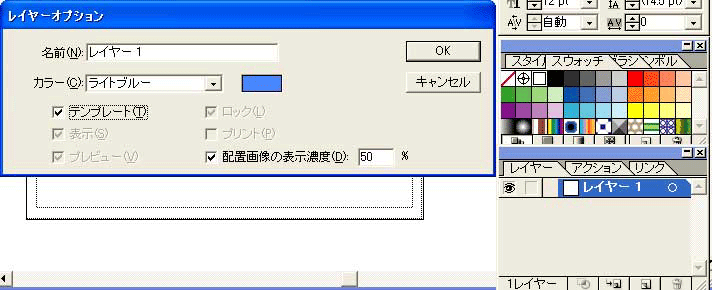
これを、イラレに貼り付け、テンプレートにします。
配置画像の表示濃度を50%ぐらいに設定しておくと操作しやすいと思います。 |
クリックすると拡大 |
新たにレイヤーを作成し、配置した画像をトレースします。
方法はいくつかあると思いますが、十字の部分と弧(?)の部分を分けて作成します。 |
|
十字部分作成
|
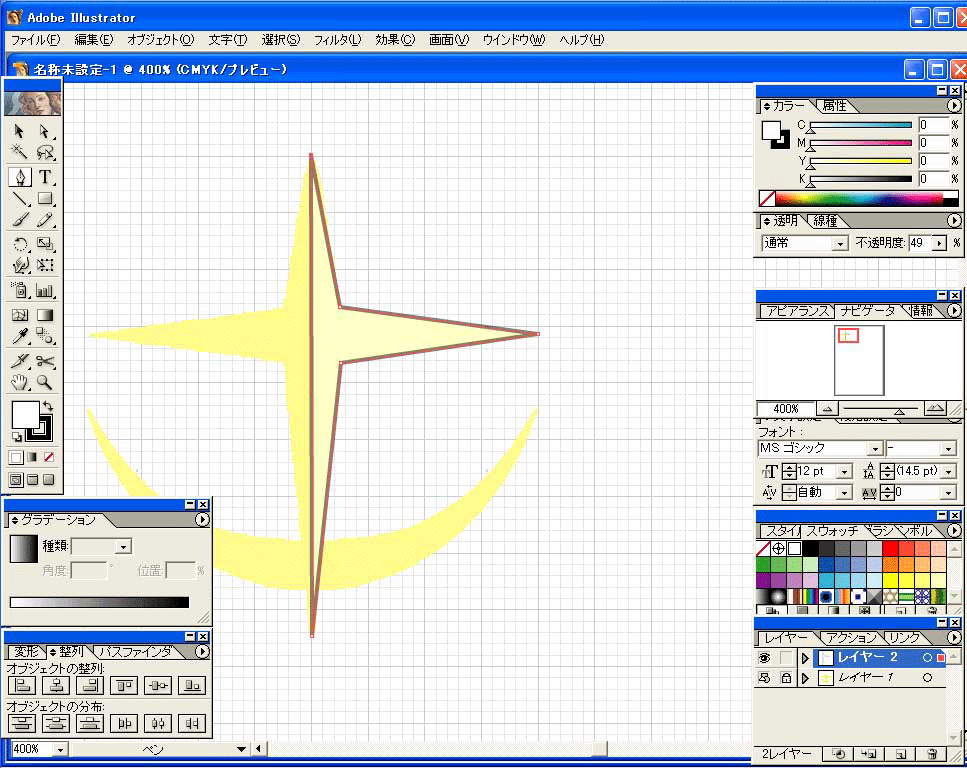
作図するにあたりグリッド線を表示しておくと楽になります。
この十字は左右対称なので右側のみを作図し、これを反転コピーして結合します。
ペンツールを使い作図します。この時、不透明度を50%くらいに設定しておくとテンプレートが透けて見えるので操作が楽です。
うまく描画できない場合は何度も練習してみてください。画面-グリッドにスナップ にチェックを入れておくときれいに作図できます。 |
クリックすると拡大 |
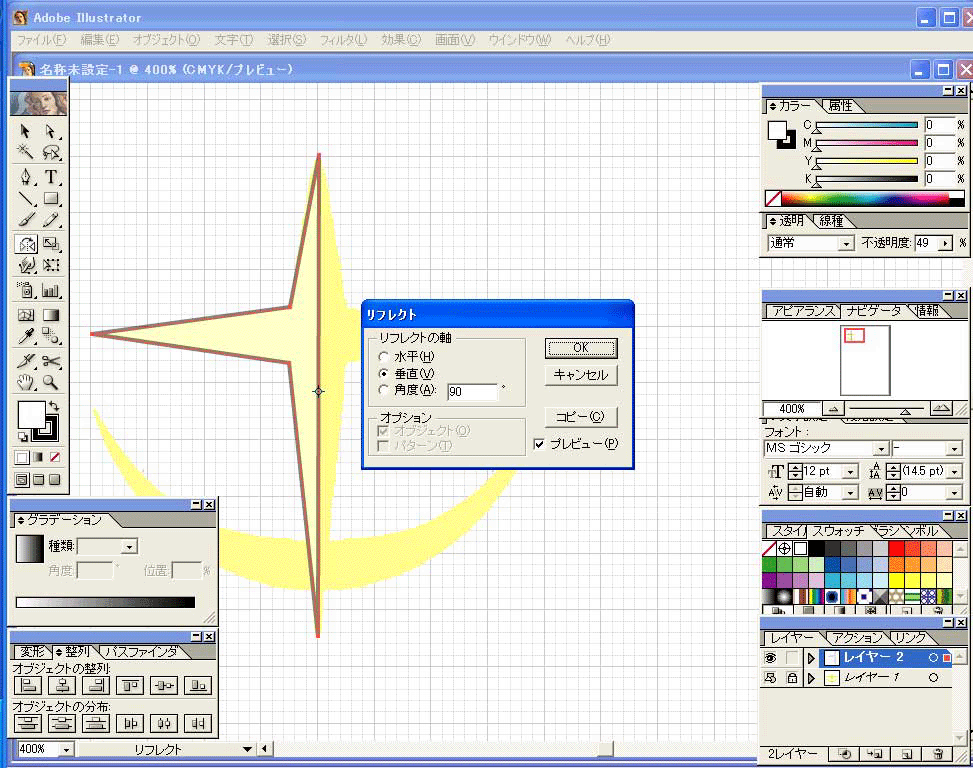
リフレクトツールを使い、作図した画像を反転コピーします。ALTキーを押しながらクリックすると簡単に座標を合わせることが出来ます。
2つの図形を配置し、ダイレクト選択ツールで結合したい2つの頂点を選択し、オブジェクト-パス-連結 を選び、コーナーでOKを押します。
後は不透明度を100%に戻し、好きな色をつけます。 |
クリックすると拡大 |
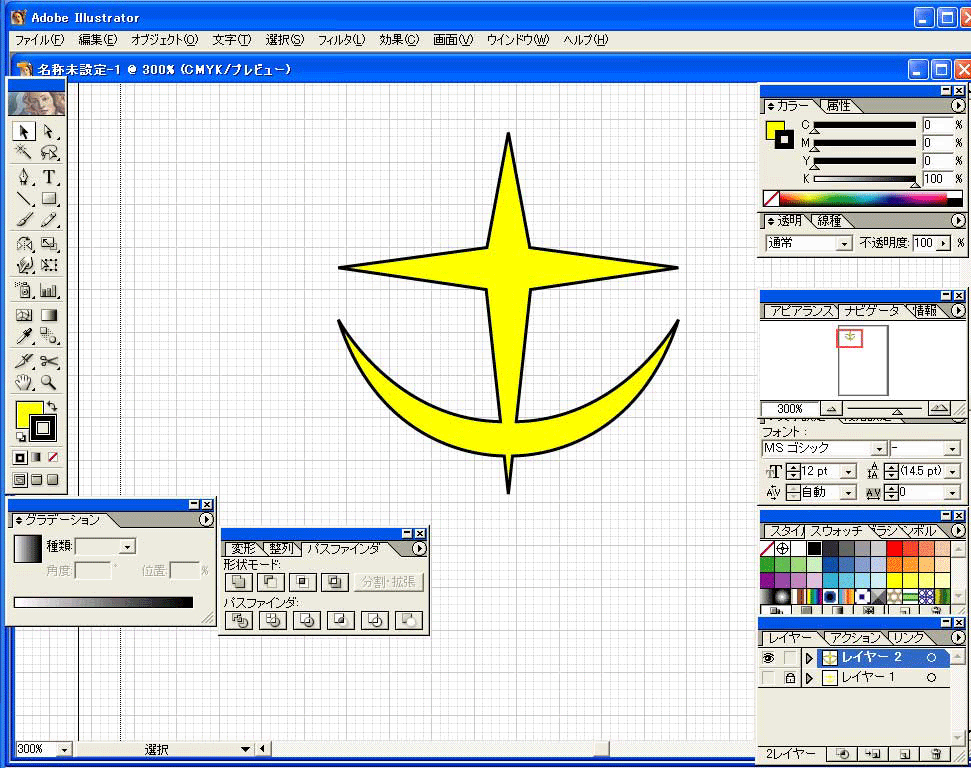
同様に、弧(?)部分を作成します。
出来上がった十字と弧(?)を配置し、パスファインダで形状エリアに追加を押し、二つの図形をひとつにします。こうすることにより、縁取り線も簡単に引けます。
こういった感じで作成します。 |
クリックすると拡大 |
| がんばれば、こういったものも出来ます。 |
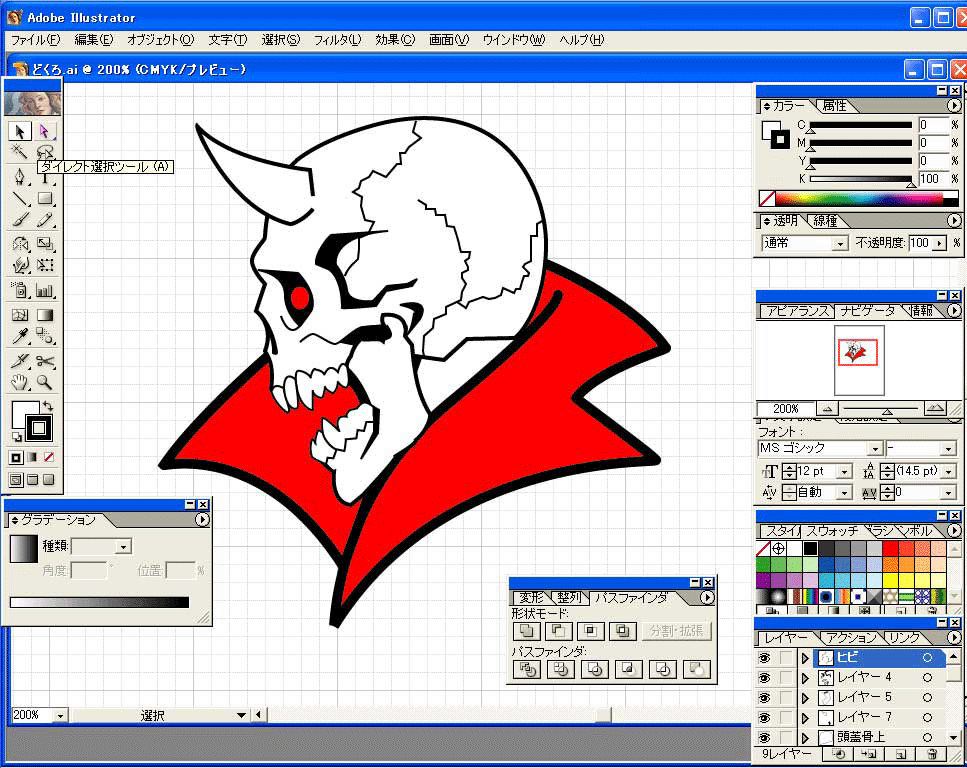
クリックすると拡大 |
まとめ
ただひたすらに練習するしかないです・・・。今だにうまく作成できてないし・・・。
文字は比較的に楽なのですが、必ずアウトライン化しておきましょう。
データを人にあげるとき、フォントがないとイラレに怒られます(笑)
|
