| 印刷手順 |
ここで利用する用紙はウェーブ製クリアデカールを利用します。
【印刷手順】
1.特色ホワイトで全体を印刷します。
これは、印刷する下地処理となります。これをしないと印刷物を貼り付ける際に透けてしまいます。
あくまでも、紙用なので透過性があり、場合によって2~3回印刷する場合があります。(発色が違います。)
2.フルカラーで印刷します。
カラー印刷する方法としては別のやり方が考えられますが、また別枠で。
|
1.特色ホワイト印刷方法
用紙設定等からプリンタプロパティを開きます。
以下の設定を変更します。 |
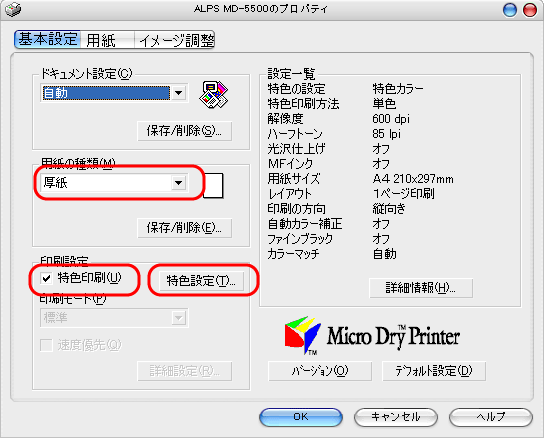
【基本設定】
用紙の種類 → 厚紙
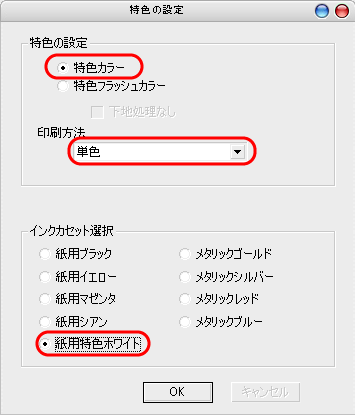
印刷設定 → 特色印刷にチェックを入れ、特色設定から特色ホワイトを選択。 |
 |
| 印刷設定 → 特色印刷にチェックを入れ、特色設定から特色ホワイトを選択。 |
 |
【用紙】
ページ合成 → チェックを入れる。 |
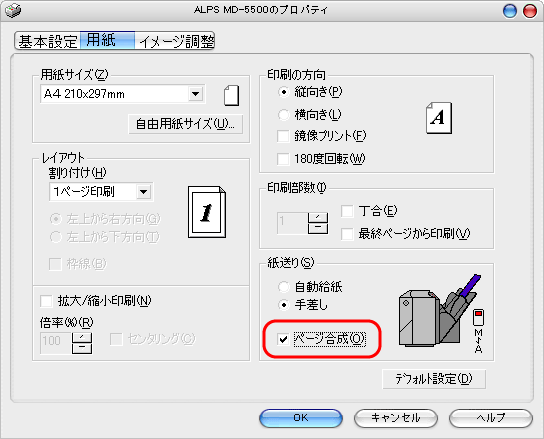 |
これらの設定をして、印刷を行います。必ずページ合成にチェックするのを忘れないでください。色を上乗せする際にズレが発生する原因になります。
※印刷する際にピットマッププリントのチェックを外してください。印刷に時間とメモリを消費しますが、きれいな印刷物が出来ます。
|
単色で印刷する場合は600dpiまでしか表現出来ないようなので小さいデカールを作成するのは不向きなようです。
無難にコーションマークなどはガンデムデカールで対応するのが良いみたいです。
2.フルカラー印刷は設定変更無しで印刷してください。
ただしディザ方式(ドットパターン)での印刷なのでデカールには不向きかも知れません。
|
