 これも使い方は簡単です。
| 3.JLabel/JCheckBox/JRadioButton |
これも使い方は簡単です。
| (1) JLabel |
import java.awt.*;
import javax.swing.*;

class LabelSample extends JFrame {

    LabelSample() {
        super("LabelSample");

        Icon icon = new ImageIcon("tama1-b.gif");

        /* ラベル */
        JLabel label1 = new JLabel("普通のラベル");
        JLabel label2 = new JLabel("アイコン付き");
            label2.setIcon(icon);
        JLabel label3
            = new JLabel("<html><font size=7 color=#ffaa00>
                    <b>こんなことも<br>できちゃう</b></font>");

        setSize(300,300);
        Container c = getContentPane();
        c.setLayout(new GridLayout(3,1));
        c.add(label1);
        c.add(label2);
        c.add(label3);
        setVisible(true);
    }

    public static void main(String args[]) {
        new LabelSample();
    }
}
|
C:\java_test>javac LabelSample.java C:\java_test>java LabelSample |
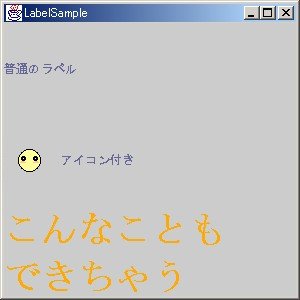
| (2) JCheckBox |
JCheckBox は AWT の CheckBox と似た部品です。API ドキュメントを見てもわかりますが、JCheckBox は前回紹介した JToggleButton のサブクラスです。考えてみれば、チェックボックスは ON 状態、OFF状態を持ちますから、見た目は違いますがトグルボタンと同じですね。
JToggleButton のサブクラスということは使い方もほとんど同じです。またボタンとしての基本機能は、これも前回紹介した AbstractButton クラスに定義されているので、こちらの機能を使えばよいことになります。もちろんアイコンも漬けられますよ。
JCheckBox は Button 系のコンポーネントになるので、イベント処理は ActionEvent を使っておこないます。
CheckBoxSample.java
import java.awt.*;
import java.awt.event.*;
import javax.swing.*;

class CheckBoxSample extends JFrame implements ActionListener {
    JCheckBox cb1;
    JCheckBox cb2;
    JCheckBox cb3;
    Icon icon1;
    Icon icon2;

    CheckBoxSample() {
        super("CheckBoxSample");

        /* ON状態用アイコン */
        icon1 = new ImageIcon("tama1-b.gif");

        /* OFF状態用アイコン */
        icon2 = new ImageIcon("tama2-p.gif");

        /* チェックボックス */
        cb1 = new JCheckBox("日本");
            cb1.addActionListener(this);
        cb2 = new JCheckBox("テレビ");
            cb2.addActionListener(this);
        cb3 = new JCheckBox("画像");
            cb3.addActionListener(this);
            cb3.setIcon(icon2);

        setSize(300,100);
        Container c = getContentPane();
        c.setLayout(new FlowLayout());
        c.add(cb1);
        c.add(cb2);
        c.add(cb3);
        setVisible(true);
    }

    public void actionPerformed(ActionEvent e) {
        AbstractButton src = (AbstractButton)e.getSource();

        /* チェックボックスのラベルの取得 */
        String label = src.getText();

        /* チェック状態の取得 */
        boolean isSelected = src.isSelected();

        System.out.print("["+label+"] が");
        if ( isSelected ) {
            System.out.println("ONになりました");
            if ( src==cb3 ) {
                cb3.setIcon(icon1);
            }
        } else {
            System.out.println("OFFになりました");
            if ( src==cb3 ) {
                cb3.setIcon(icon2);
            }
        }

    }

    public static void main(String args[]) {
        new CheckBoxSample();
    }
}
|
C:\java_test>javac CheckBoxSample.java C:\java_test>java CheckBoxSample |
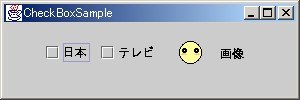 画像チェックボックスOFF状態
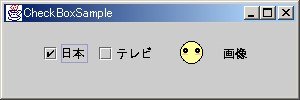 画像チェックボックスON状態
| (3) JRadioButton |
JRadioButton は同一グループ内で1つだけが ON 状態になるボタンです。AWT では RadioButton というクラスはありませんでしたが、Swing では新しく追加されました。使い方は JCheckBox と同じですが、ボタンをグループ化する処理を追加しないとラジオボタンの意味がありません。
ボタンをグループ化するには javax.swing.ButtonGroup クラスを使います。実はこのクラスは JRadioButton のグループ化だけではなく、AbstractButton クラスのサブクラスであればどんなボタンであってもグループ化ができます。ですから、普通のボタンをラジオボタンのように使うことも可能です。
ButtonGroup group = new ButtonGroup();
group.add( rb1 );
group.add( rb2 );
group.add( rb3 );
ボタンをグループ化するには、この例のように ButtonGroup オブジェクトをつくって、これに add します。これで1つのグループができあがります。グループから削除する場合は remove というメソッドを使います。詳しくは API ドキュメントを参照してください。
RadioButtonSample.java
import java.awt.*;
import java.awt.event.*;
import javax.swing.*;

class RadioButtonSample extends JFrame implements ActionListener {
    JRadioButton rb1;
    JRadioButton rb2;
    JRadioButton rb3;
    Icon icon1;
    Icon icon2;

    RadioButtonSample() {
        super("RadioButtonSample");

        /* ON状態用アイコン */
        icon1 = new ImageIcon("tama1-b.gif");

        /* OFF状態用アイコン */
        icon2 = new ImageIcon("tama2-p.gif");

        /* ラジオボタン */
        rb1 = new JRadioButton("日本");
            rb1.addActionListener(this);
        rb2 = new JRadioButton("テレビ");
            rb2.addActionListener(this);
        rb3 = new JRadioButton("画像");
            rb3.addActionListener(this);
            rb3.setIcon(icon2);

        /* ボタングループに登録 */
        ButtonGroup group = new ButtonGroup();
        group.add(rb1);
        group.add(rb2);
        group.add(rb3);

        setSize(300,100);
        Container c = getContentPane();
        c.setLayout(new FlowLayout());
        c.add(rb1);
        c.add(rb2);
        c.add(rb3);
        setVisible(true);
    }

    public void actionPerformed(ActionEvent e) {
        AbstractButton src = (AbstractButton)e.getSource();

        /* チェックボックスのラベルの取得 */
        String label = src.getText();
        System.out.print("["+label+"] が");
        System.out.println("ONになりました");

        /* 画像ボタンの状態の取得 */
        boolean isSelectedRb3 = rb3.isSelected();

        if ( isSelectedRb3 ) {
            rb3.setIcon(icon1);
        } else {
            rb3.setIcon(icon2);
        }
    }

    public static void main(String args[]) {
        new RadioButtonSample();
    }
}
|
C:\java_test>javac RadioButtonSample.java C:\java_test>java RadioButtonSample |
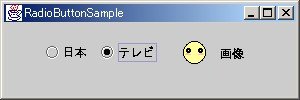 画像ラジオボタンOFF状態
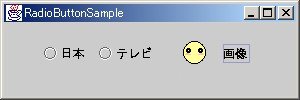 画像ラジオボタンON状態
