ボタンも拡張されてます。さらに詳しい内容は API ドキュメントを参考にしてください。
| 2.Button系のコンポーネント |
ボタンも拡張されてます。さらに詳しい内容は API ドキュメントを参考にしてください。
| (1) Button 系クラスの概要 |
| (2) アイコン付きボタン |
Icon icon = new ImageIcon("icon.gif");

JButton icon_button = new JButton("アイコンボタン",icon);

JButton icon_button2 = new JButton("アイコンボタン2");
icon_button2.setIcon(icon);
|
import java.awt.*;
import java.awt.event.*;
import javax.swing.*;

class ButtonSample extends JFrame implements ActionListener {

    ButtonSample() {
        super("ButtonSample");

        /* 画像ファイルは適当に用意してください */
        Icon icon = new ImageIcon("tama1-b.gif");

        /* アイコン付きボタン */
        JButton icon_button = new JButton("アイコンボタン",icon);
        icon_button.addActionListener(this);

        /* アイコン付きトグルボタン */
        JToggleButton icon_button2 = new JToggleButton("OFF");
        icon_button2.setIcon(icon);
        icon_button2.addActionListener(this);

        setSize(200,200);
        Container c = getContentPane();
        c.setLayout(new FlowLayout());
        c.add(icon_button);
        c.add(icon_button2);
        setVisible(true);
    }

    public void actionPerformed(ActionEvent e) {
        Object src = e.getSource();
        if ( src instanceof JButton ) {
            System.out.println("JButton: クリック!");
        }
        if ( src instanceof JToggleButton ) {
            JToggleButton b = (JToggleButton)src;
            /* ボタンの状態によってラベルを変更 */
            if ( b.isSelected() ) {
                b.setText("ON");
            } else {
                b.setText("OFF");
            }
        }
    }

    public static void main(String args[]) {
        new ButtonSample();
    }

}
|
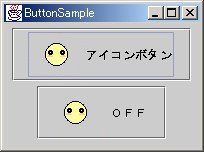
C:\java_test>javac ButtonSample.java C:\java_test>java ButtonSample |
| (3) 細かい設定がしたい |
setHorizontalAlignment(int alignment);
setVerticalAlignment(int alignment);
setHorizontalTextPosition(int textPosition);
setVerticalTextPosition(int textPosition);
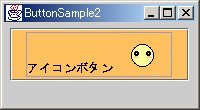
これらのメソッドを使ってアイコンやラベルの位置を調節します。SwingConstants にどんな値があるかはAPIドキュメントの javax.swing.SwingContants を参考にしてください。AbstractButton のところにも設定できる値が書いてあります。SwingConstans はこの後もよく出てきます。
また Swing コンポーネントのスーパークラスとして JComponent クラスがあり、JComponent のスーパークラスとして Component クラスがあります。ですから GUI コンポーネント全体に共通する設定(背景色など)は、これらのクラスのメソッドを使って行います。
ButtonSample2.java
import java.awt.*;
import javax.swing.*;

class ButtonSample2 extends JFrame {

    ButtonSample2() {
        super("ButtonSample2");
        Icon icon = new ImageIcon("tama1-b.gif");

        /* アイコン付きボタン */
        JButton button = new JButton("アイコンボタン",icon);
        button.setHorizontalTextPosition(SwingConstants.LEFT);
        button.setVerticalTextPosition(SwingConstants.bottom);
        button.setBackground(new Color(255,192,96));

        setSize(200,200);
        Container c = getContentPane();
        c.setLayout(new FlowLayout());
        c.add(button);
        setVisible(true);
    }

    public static void main(String args[]) {
        new ButtonSample2();
    }

}
|
C:\java_test>javac ButtonSample2.java C:\java_test>java ButtonSample2 |