(WindowsXP SP2/InternetExplorer8.0 の場合 ※他OS/Webブラウザでもインストールの流れは殆ど同じです)
以下は道路関連物をダウンロードする場合の例です。
①ダウンロードと書かれている場所↓をクリックします

②ポップアップが出ますので、[実行(R)]を押して下さい。
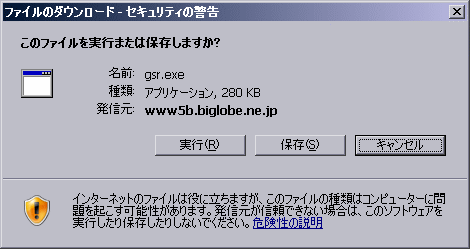
③ダウンロード中。
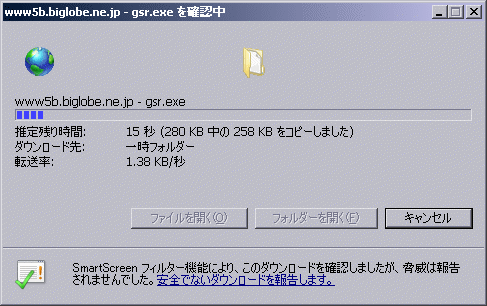
④ダウンロード後、InternetExplorerの設定によってはこのようになる場合があります。[実行する(R)]を押して下さい。
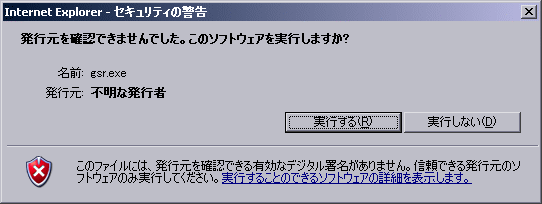
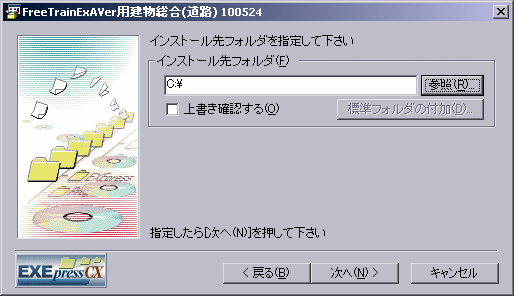
⑤インストール先の指定をします。[次へ(N)]を押して下さい。
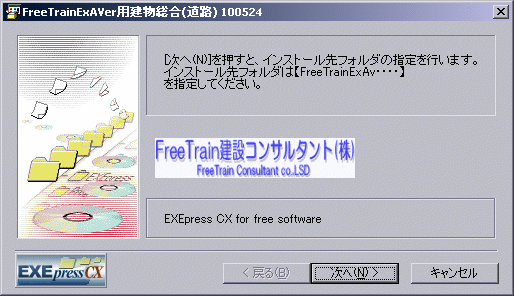
⑥インストール先を指定します。
弊杜が配布している素材は、FreeTrain本体(FreeTrain.exe)が収められているフォルダ【FreeTrainExAV・・・・】にインストールする事が基本となっています。
弊杜以外の配布先様ではFreeTrain本体(FreeTrain.exe)が収められているフォルダの中にあるpluginsフォルダを指定する場合もあります。インストール時はよく読みましょう。
まず、[参照(R)]を押して下さい。
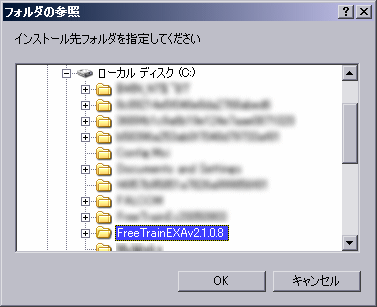
⑦参照を押した場合、このようなポップアップが出ますので、FreeTrain本体(FreeTrain.exe)が収められているフォルダを探して指定して下さい。
絶対にFreeTrain本体(FreeTrain.exe)が収められているフォルダの中にあるpluginsフォルダを指定してはいけません。
※pluginsフォルダの中にpluginsフォルダを二重に作成することになり、ゲーム中にエラーが発生する場合があります。既にこうなっている場合は削除して下さい。⇒削除方法
下のように正しく指定できたら[OK]を押して下さい。
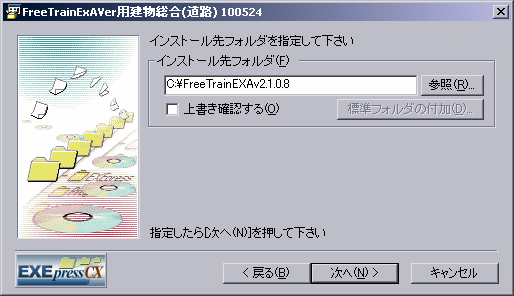
⑧指定したフォルダがインストール先フォルダ(F)に表示されます。[次へ(N)]を押します。
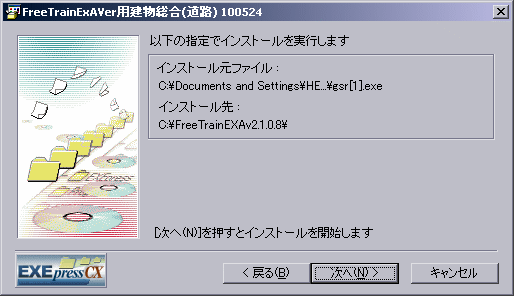
⑨表示されている通り、インストール先にpluginsフォルダを指定していない事を再度確認して下さい。正しければ[次へ(N)]を押して下さい。
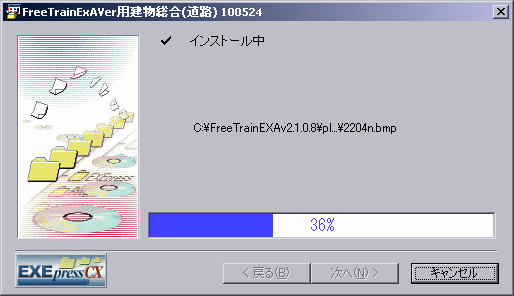
⑩インストール中。
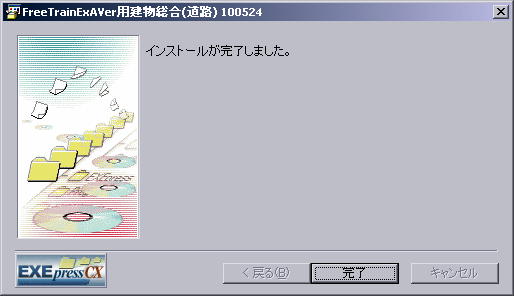
⑪インストール完了です。[完了]を押して終わりです。
⑫FreeTrainを起動して、素材を正しく使用できればOKです。