MP3 を WAV に変換する / CDex
|
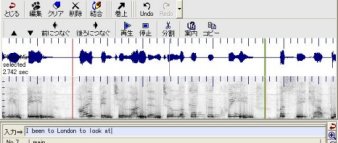
マルチメディアプレーヤー ミントや書き起こしソフト サウンドライターにインストールする音声を .WAV ファイル にしておくことで、発話単位ごとに自動区切りする機能が使えるようになります。さらに、音声を書き起こしたり編集するときに、音声波形や声紋を見ながら作業できます。
発話単位ごとの音声を繰り返し聞きながらの書き起こしを実現したサウンドライター
キーボードから手を離さず、文字入力と音声再生位置を 同期させた らくらく入力連携プレー
|
| もくじ |
- CDex.exe の入手
- CDex で MP3 を WAV に変換する
- ダウンロードのページが見つからないとき
- CDex が見つからないとき
|
|
|
入手手順
- ダウンロードのページ http://cdexos.sourceforge.net/?q=download を開く
- CDex 1.51 (release version) の Installer か ZIP Archive / 9x series か NT series のどちらかを選び、保存する
- ウィンドウズ7の場合は NT series を選ぶ
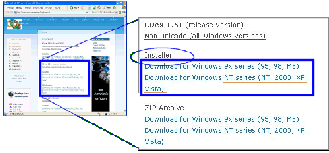
- アドレスやページは2010年4月現在
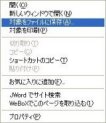
- 保存するには、リンク文字列を右クリックし、「対象をファイルに保存」を選ぶ
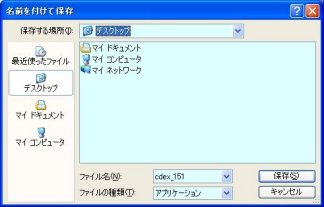
- ヒント: ダウンロードしたファイルが行方不明になることが多い場合は、保存先を「デスクトップ」にしておくとよい
- ダウンロードしたファイルを実行して インストールする
- ヒント: インストールしたファイルが行方不明になることが多い場合は、インストールの途中で出てくる「インストール先」を紙に書いて控えておくとよい
|
|
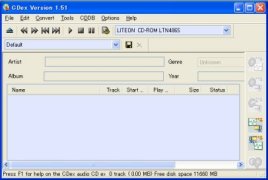
- CDex を開く
- CDex で作成する WAV ファイルの保存先フォルダを、目的の MP3 ファイルと同じフォルダにしておく
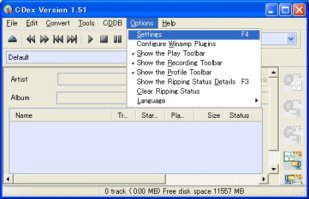
- メニューバーの「Options」から「Settings」を選ぶ
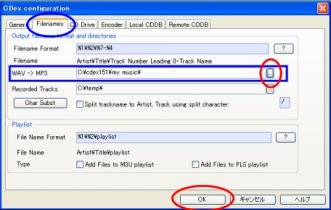
- 「Filenames」タブを選ぶ
- 「WAV -> MP3」項目欄の右端にあるボタンをクリックして、目的の MP3 ファイルと同じフォルダを選ぶ
- 設定が終わったら「OK」ボタンをクリック
- 目的の MP3 ファイルを CDex に D&D する
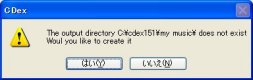
- my music フォルダを作るか尋ねてくるので 「はい」をクリック
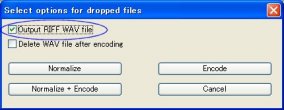
- select options for dropped files 窓が開くので Output RIFF file にチェックを入れる
- Encode ボタンをクリック
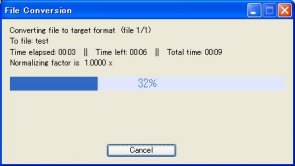
- 変換が始まる
- 同名の WAV ファイルが 目的の MP3 ファイルと同じフォルダにできている
- できあがった WAV ファイルをプレーヤーミントのメインパネルにD&Dする
|
|
|
|
実行ファイル CDex.exe の場所がわからないときは、ウィンドウズの検索機能で探す
- ウィンドウズ 2000, XP のとき
- > タスクバーの左隅にある「スタートボタン」を右クリックしてポップアップする「検索」を使い、ファイル名欄に「cdex.exe」と入力する
- ウィンドウズ Vista, 7 のとき
- > タスクバーの左隅にある「スタートボタン」を左クリックして出てくる「検索の開始」欄に「cdex.exe」と入力する
|