 |
まず最初にリッピング&エンコードしたファイルを保存するフォルダを製作 フォルダ名は必ずVIDEO_TS(半角大文字) 。こうしないとDVDプレイヤーで再生できなくなります。 VIDEO_TSフォルダを作ったら、リッピングしたいDVDビデオをドライブに挿入して DVDshrink ver2.3を起動する。 |
|
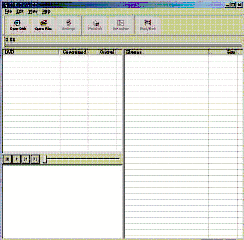 |
起動画面 |
|
 |
起動したらOpen Diskをクリック! | |
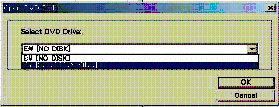 |
指定したらOKをクリックする すると自動的に内容をサーチしてくれます。 |
|
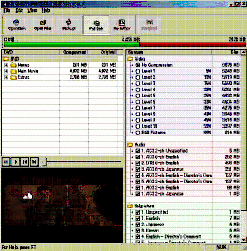 |
この画面になります | |
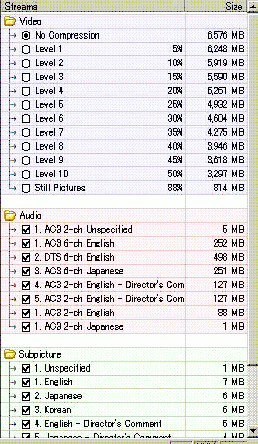 |
←の画面上から圧縮するLevelを選択します。 1番簡単な方法はVIDEOのレベルを下げていってオーバーしないように 設定する方法です。 この場合は元のDVDそのままの状態でコピーされます。 ちなみにLevel9まで落としても再生時にはじゅうぶん綺麗な映像です |
|
 |
圧縮するLevelを決めるのはこのレベルを確認しらがら決めてください。 赤の表示部分をなくすように設定する。 赤の部分がDVD-Rに焼き込みするときオーバーになる部分ですから この赤の部分をなくすように必ず設定してください。 |
|
 |
設定が完了したらクリック! | |
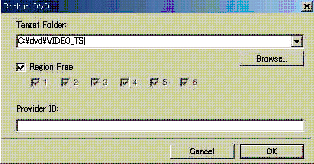 |
この表示が出るので最初に作ったVIDEO_TSフォルダを指定する。 指定したらOKをクリック 後は勝手にエンコードしてくれるので何もしません |
|
| ライティング | あとはお手持ちのライティングソフトで VIDEO_TSファイルを焼くだけです |
|